전체 글 10

군대에서_개발자생활을_이어가는_방법_02__깃허브-코드스페이스

언제 어디서나 내가쓰던 작업창을 그대로. 깃허브 코드스페이스는 요즘 유행어로 GOAT 다. ▶ 내 컴퓨터가 아닌 클라우드 환경에서 코딩을 할수있다. = 컴퓨터가 꺼져도 작업물이 유지된다.= 사양이 낮은 컴퓨터에서도 개발이 원활하다.= 프로그램 및 패키지 설치에 제약이 없다.= 다른 컴퓨터에서도 동일한 작업환경이 유지된다. - 가장 큰 장점은 컴퓨터가 꺼져도, 내가 방금 작성한 코드 1글자도 유지된다는 것이다. 아래의 표는 사이버지식정보방(이하 사지방)의 공개된 사양표이다.사양CPU인텔 Core i5-8500M/BASUS Q370M-CRAM삼성 DDR4 2666MHz 4GB 싱글채널 (PC4-21300)VGA인텔 UHD Graphics 630저장장치삼성 client SSD P..

군대에서_개발자생활을_이어가는_방법_01__작업환경

사지방에서 개발을 하기전에? 이번에는...군대라는 환경에서 개발을 하고자했을때 가장 필요했던 3가지를 설명해보려한다. ① 외부와 연결된 인터넷 (인트라넷 x) 중대급 부대에있는 사이버지식정보방에서는 외부인터넷을 사용할 수 있었다. 다만, 일부 사이트의 접속이 차단되지만 (Medium, cloudflare, reddit 등 포함) 개발에는 문제가 없었다. ② 영구적으로 보존되는 작업파일 환경 (웹하드 x) 여러사람이 공용으로 사용하는 피시방처럼 전원을 껐다가 켰을때, 작업내용이 날라갔었기 때문에, 클라우드 개발 플랫폼인 Github Codesapce를 사용해서 해결하였다. 🔗 ③ 프로그램 실행에 제한이 없는 컴퓨터 (외부 프로그램 설치제한 x..

군대에서_개발자생활을_이어가는_방법_00__프롤로그

2024년 01월 15일육군 기술행정병 입대 ◇ 내가 군대에 입대하기 전에 걱정했던 것들이 있었다. - 사회와의 단절 - 자유의 제한 - 신체적 부상 위험 - 시간의 제한 - 군대의 조직적문화 시간이 지날수록 기술이 배로 발전하는 2024년에 폐쇄적인 군대에 입대하여, 하루의 일부분만을 자기계발에 임할수 있으며, 강한 수직적인 문화에 오래 속함으로서 열린생각을 멈추게되고, 사회에서 지속적으로 악화했던 허리와 눈이 더 나빠지지는 않을까.... ▶ 걱정과는 280˚ 달랐던 군대, 사지방에서 살아남기.

2-3 | 워드프레스 호스팅 생성하기

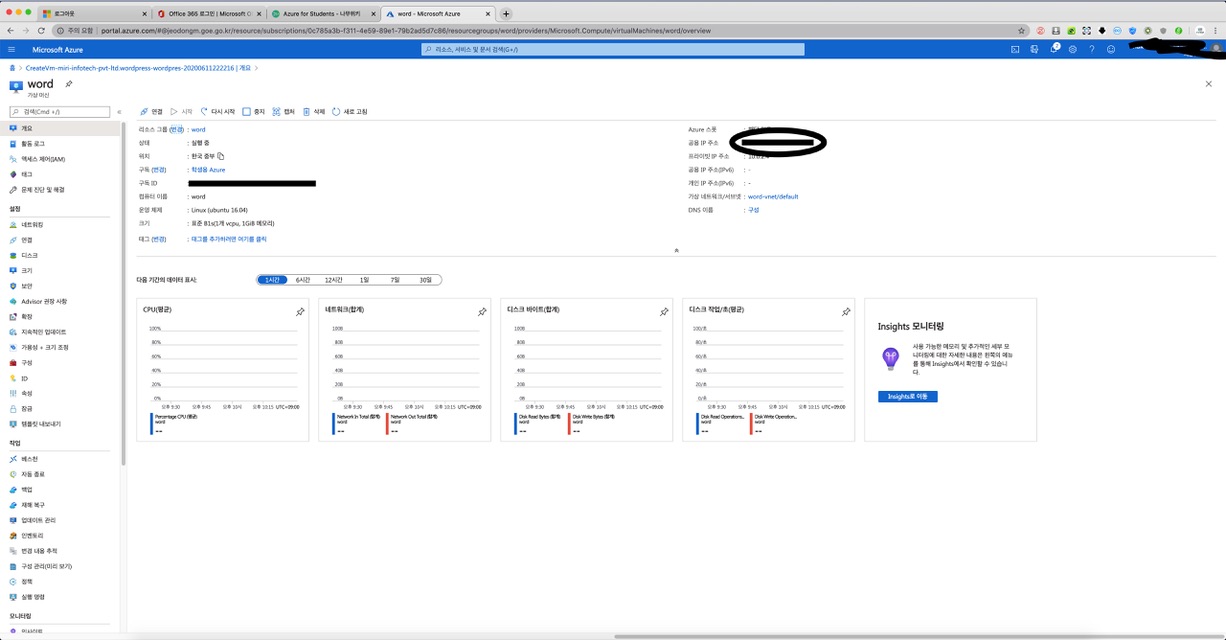
이제 워드프레스를 설치할것이다 검은색 동그라미안에 아이피가 있을것이다. 아이피를 클릭한다. 동적을 정적으로 바꾼후 저장을 누른다. 아이피를 친후 들어가면 설치 페이지 있을것이다. 한국어를 선택후 컨티뉴를 클릭한다. 모두 입력후 워드프레스 설치하기를 클릭한다. 설치가 완료되었다 로그인을 클릭한뒤 로그인을한다. 로그인후의 페이지이다. 아직은 아이피를 처야 접속할수있지만 다음에 있을강의에 도메인을 연결할것이다!

2-2 | 마이크로소프트 애저를 이용한 무료 호스팅 생성

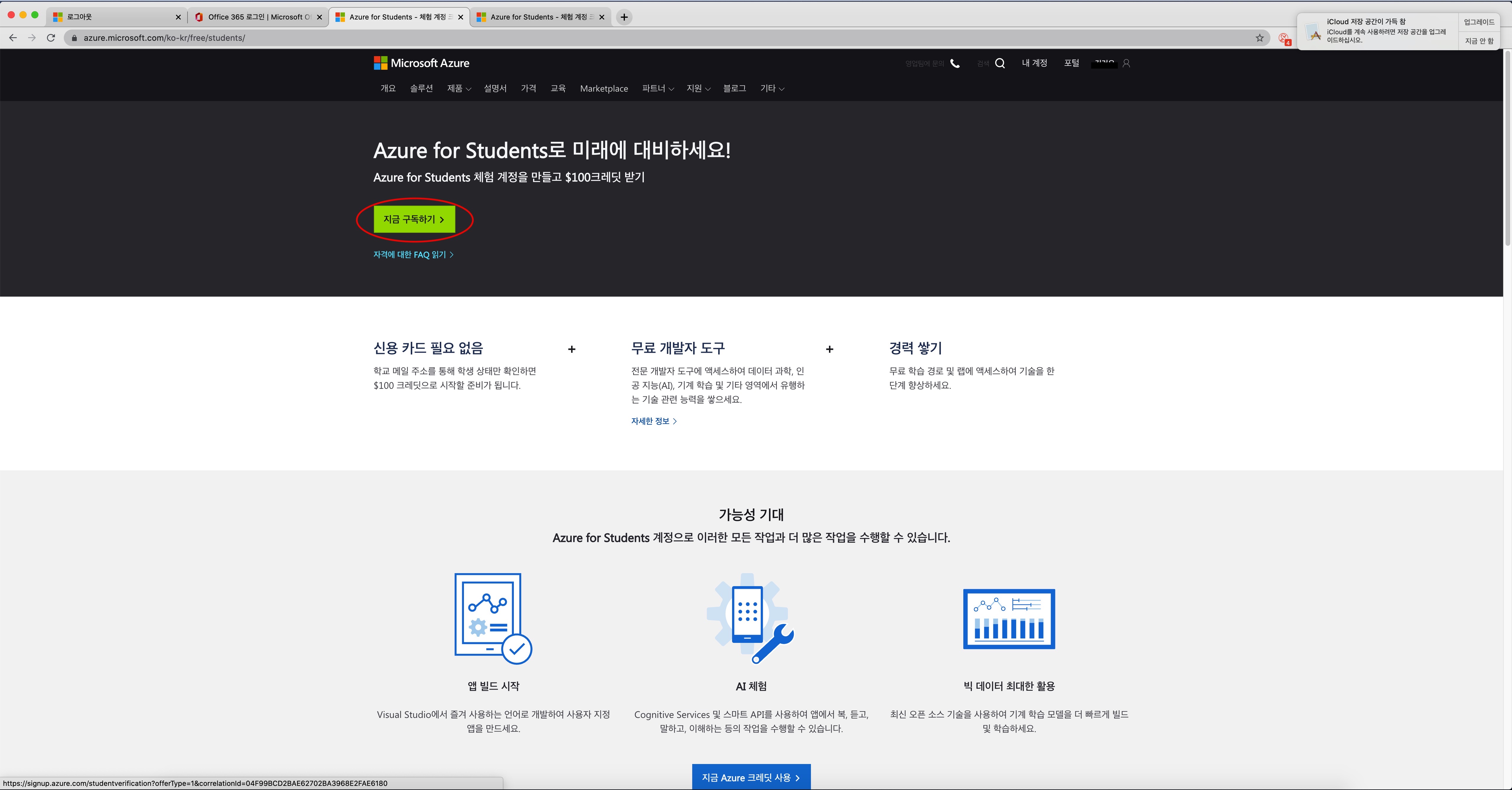
이제 마이크로소프트 애저에 가입하자 지금 구독하기를 클릭후 가입절차를 따른다. (필자는 이미 가입을 했기 때문에 절차는 캡쳐할수없었다.) 리소스만들기를 클릭한다. wordpress 4.5.7 을 검색해서 클릭한다. 만들기를 클릭한다. 1. 리소스그룹 - 새로만들기 2. 가상머신 이름 만들기 3. 사용자이름 변경 4. 암호선택후 양식대로 암호만들기 서버지역을 한국중부로 한다. 그후 검토+만들기를 클릭한다. 전화번호와 기본이메일 주소를 입력한다. 금액은 서버가 기본설정인 b1s 일때는 빠져나가지 않으므로 걱정은 안해도된다. 만약 추가요금이 발생하더라도 결제정보 입력을 하지 않았고 100달러 무료 크레딧이 먼저 빠져나간다. 짜잔! 이제 호스팅생성이 완료되었다! (다음게시물로)

경기도 초•중•고 재학생이라면 누구나 '무료'로 만들수있는 개인홈페이지

경기도 초•중•고 재학생이라면 누구나 '무료'로 만들수 있는 개인홈페이지 목차 1-1 | 경기도 상용클라우드란? | 이동하기 1-2 | 경기도 상용클라우드 가입하기 | 이동하기 1-외전 | 경기도 상용클라우드 가입후 사용가능한 프로그램 | 작성중 2-1 | 마이크로소프트 애저란? | 작성중 2-2 | 마이크로소프트 애저를 이용한 무료 호스팅 생성 | 이동하기 2-3 | 워드프레스 호스팅 생성하기 | 이동하기 2-4 | 워드프레스란? | 작성중 2-5 | 워드프레스 호스팅 생성후 초기셋팅 | 작성중 2-외전 | 무료도메인의 장단점을 알아보기 , 클라우드플레어란? | 작성중 2-6 | 클라우드플레어를 이용한 워드프레스와 도메인 연결하기 | 작성중 3-1 | 워드프레스로 블로그만들기 1편 초기셋팅 | 작성중 ..

파이썬 기초_00_설치

▶파이썬 기초 배우기◀ 아래사진은 프로그래밍 언어 사용 순위이다. C언어 다음으로 가장 많이 쓰인다.그리고 C보다 문장 구조도 간편해 많이 쓰이고 있다. STEP 1. 파이썬 다운받기먼저 파이썬공식 사이트에서 파이썬을 다운받는다. 이런 프로그램들을 다운 안받아본 사람을 위해서 하나하나 다운받는법을 설명할 것이다.만약 설치했다 하면 바로 '파이썬 기초_01_PRINT '로가면 된다. 먼저 파이썬공식 사이트에서 파이썬을 다운받는다. 위의 빨간상자에 있는 곳을 클릭한다. 이번에도 빨간상자 안을 클릭한다.(버전이 3.7.1이 아니여도 그밑에 버전만 안깔면 된다.) (빨간색 : 64비트 파란색 : 32비트) 컴퓨터가 32비트 일시에 꼭! 32비트 설치해야 한다.64비트일경우에는 64 비트 설치추천을 한다. (윈도..

티스토리 도메인 내도메인한국 dns설정

티스토리 도메인변경 내도메인 한국 dns설정법 내도메인.한국에 들어가봅시다먼저 회원가입을 누르고정보입력후(이메일인증없이 바로 가입됩니다)아이디입력,비밀번호입력,보안코드입력을 합니다하고싶은 도메인을 입력합니다.(한글하면 안되요!)(근데뭐.. 되긴되는데 제가 하는법을 몰ㄹ..)등록할 도메인을선택합니다.보안코드 입력후위같이 도메인을 수정(?)해줍니다전일단 쓰고있는 도메인을 입력했습니다(개인도메인을 사용합니다 선택) 그럼 짜잔!URL입력창을보면 도메인이 바뀌었네요!

티스토리 팁 2018.05.03